کانال وبیلیو ساخته شد ، برای نکات بیشتر کانال را دنبال کنید


با سلام و خسته نباشید خدمت شما عزیزان دلم در این مقاله میخواهیم به شما نصب لاراگون را آموزش دهیم اول از همه به این میپردازیم که لاراگون چیه؟ و در ادامه میریم سراغ نصب وردپرس روی لاراگون لاراگون چیست؟ لاراگون مثل یه جعبه ابزار آماده هست که بهت کمک میکنه راحت تر و سریع […]
با سلام و خسته نباشید خدمت شما عزیزان دلم در این مقاله میخواهیم به شما نصب لاراگون را آموزش دهیم اول از همه به این میپردازیم که لاراگون چیه؟ و در ادامه میریم سراغ نصب وردپرس روی لاراگون
لاراگون مثل یه جعبه ابزار آماده هست که بهت کمک میکنه راحت تر و سریع تر وبسایت یا برنامه های تحت وب بسازی اگه بخوایم خیلی ساده بگیم یه برنامه ایه که یه محیط تست روی کامپیوتر خودت درست میکنه تا بتونی کد های php مدیریت کنی و حتی فریم ورک های محبوبی مثل لاراول رو تست کنی بدون اینکه mysql بنویسی دیتابیس باشه ! تنظیمات پیچیده انجام بدی
مثلا فرض کن میخوای یه وبسایت درست کنی به جای اینکه کلی برنامع نصب کنی و تنظیمات سخت افزاری نرم افزاری انجام بدی لاراگون نصب میکنی همه چیز آمادست هم وب سرور ، هم دیتابیس فقط کافیه کارت رو شروع کنی و وردپرس رو روش نصب کنی یا هر چیز دیگ ای میخوای روش تست کنی.
خلاصه که لاراگون کار رو برات راحت تر میکنه و باعث میشه بیشتر وقتت روی کار هات و خلاقیتت به جای اینکه بخوای کلی وقت بزاری روی تنظیمات فنی بزاری روی کارت یه جورایی مثل آشپرخونه آمادست ابزار جلوت میزاره تا فقط آشپزی کنی.
برای اینکار ما نیاز داریم تا لاراگون رو نصب کنیم برای اینکار به مرورگر خودمون میریم و داخل مرورگرمون عبارت download laragon رو سرچ میکنیم و وارد سایت لاراگون میشیم برای دانلود لاراگون و نسخه فول لاراگون رو دانلود میکنیم یا روی دانلود بزنید تا برای شما دانلود شود.
خب وقتی دانلود کردید باید اون رو نصب کنید که فرایند نصب برنامه روی ویندوز یا… رو بلدید فرایند نصب رو پیش برید مثل برنامه های عادی نصب میشه
وقتی نصب کردید یک پنجره برای شما باز میشود که چند گزینه برای شما در پایین صفحه میاره که از سمت چپ start all هست که شما هر وقت خواستید از لوکال هاست خودتان استفاده بکنید باید این گزینه برای شما فعال باشد و هر وقت هم شما سیستمتان را خاموش میکنید این گزینه خاموش میشود وقتی روشن کردید سیستم خودتون رو باید این گزینه هم فعال کنید برای استفاده از لاراگون
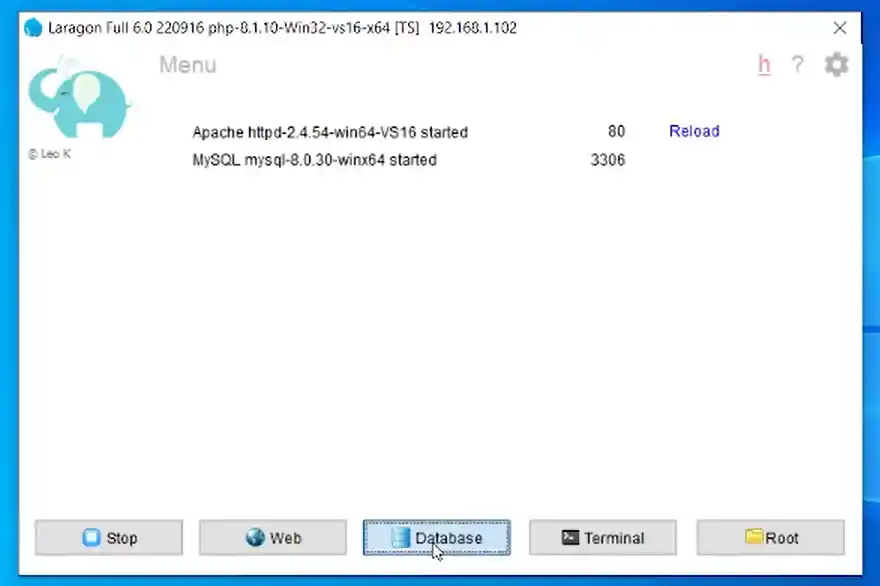
یک گزینه دیگری وجود داره سمت راست گزینه اول که روت یا root هستش که شما وقتی اون گزینه رو انتخاب کنید به جایی میرید که باید وردپرس را نصب کنید و گزینه دیتابیس برای ساخت user و دیتابیس هست.
روی گزینه دیتابیس کلیک میکنیم تا یک یوزر ایجاد کنیم وقتی روی دیتابیس کلیک کردید پنجره ی session manager برای شما باز میشود که ما داخل آن قسمت باید یک یوزر تعریف کنیم قسمت مورد نظر با رنگ آبی هایلایت شده است که در تصویر زیر میتونید مشاهده کنید
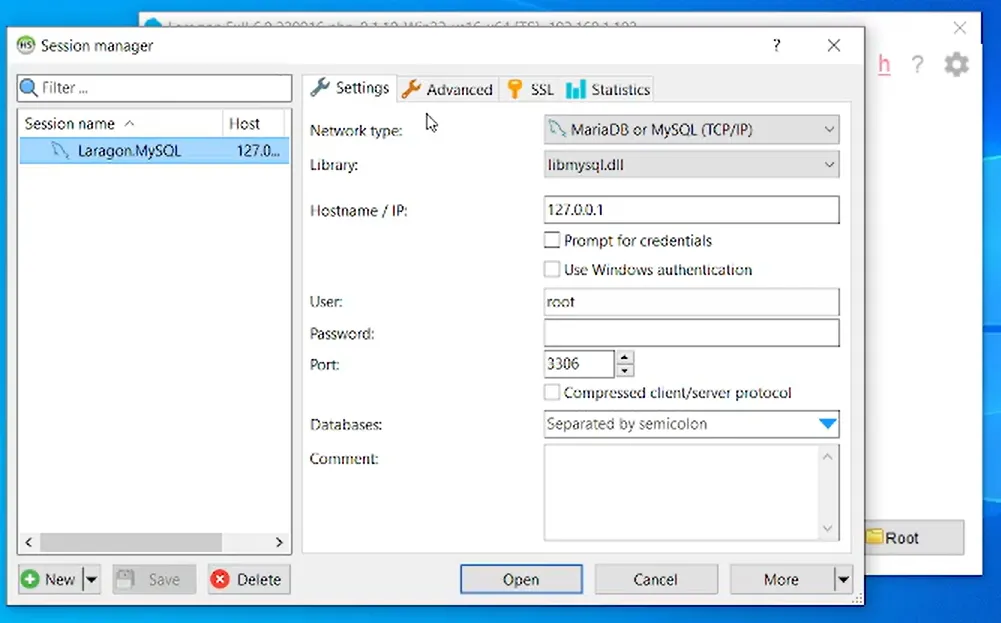
در سمت چپ یه تب وجود داره که داخل اون یه گزینه هست laragon.mysql روی این گزینه دبل کلیک کنید تا پنجره ی جدید بروید ما در پنجره ی جدید باید یک یوزر جدید ایجاد کنیم در پنجره جدید گزینه ای وجود داره بنام tools وقتی روی این گزینه موستان رو بردید و گزینه user manager را انتخاب کنید
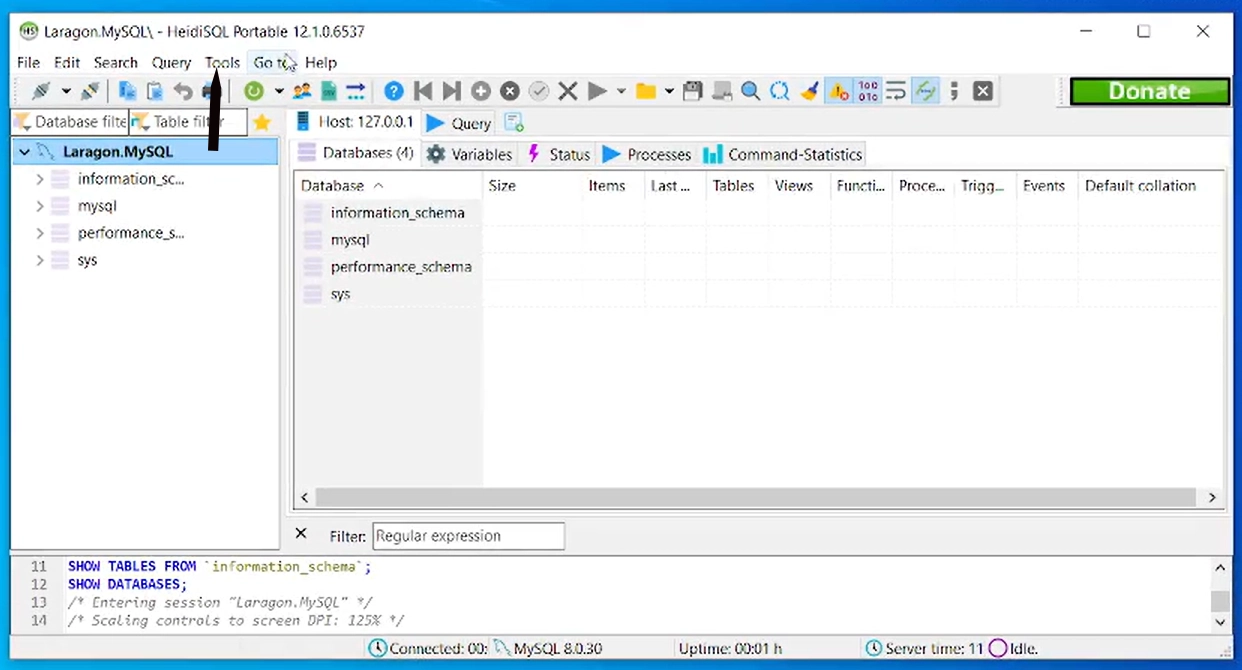
شما گزینه user manager را باز کنید تا با تب جدید که با اون کار داریم روبه رو بشید
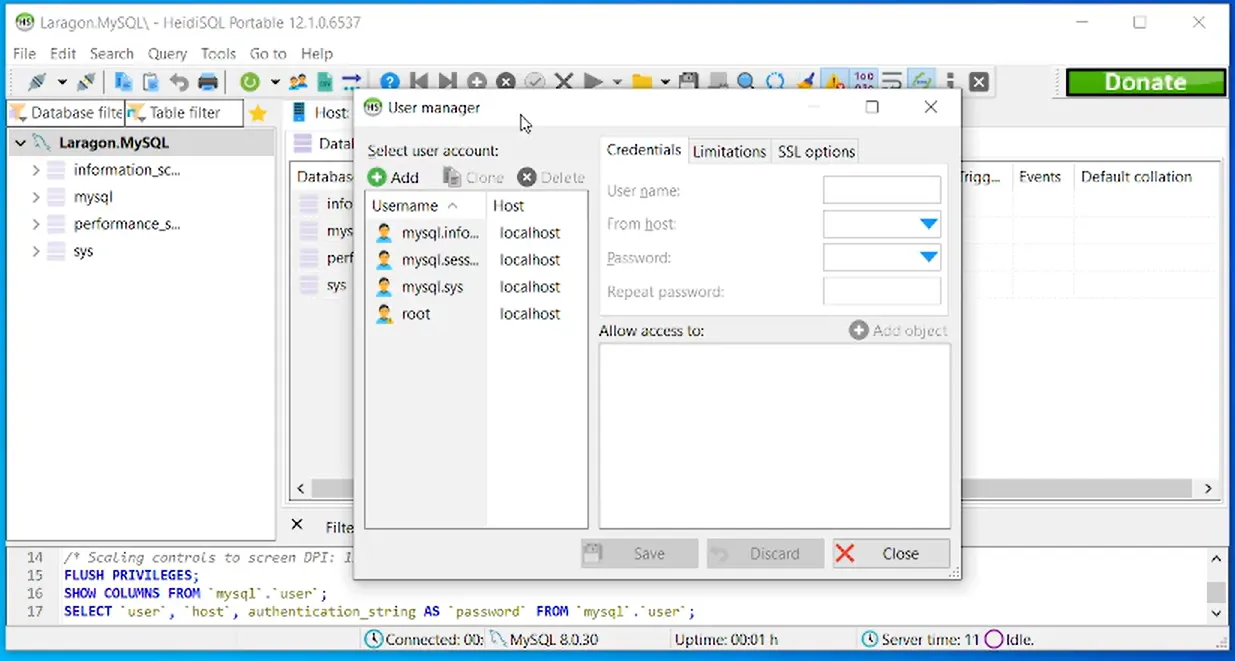
بالاخره به جایی که میخواستیم رسیدیم روی add کلیک کنید تا یک یوزر جدید ایجاد کنیم وقتی روی اد کلیک کردید سم راست باید username و password را وارد کنید دقت داشته باشید این اطلاعات رو باید نگه دارید در ادامه راه به آن نیاز پیدا خواهیم کرد در قسمت allow access to یک گزینه برای شما فعال میشود که آن گزینه را فعال کنید تا تمام امکانات برای آن یوزر فعال شود و روی سیو (save) کلیک کنید تا یوزر ذخیره شود
حالا باید فرایند نصب وردپرس را انجام دهیم که به فایل وردپرس نیازمندیم برای دانلود وردپرس میتوانید به سایت wordpress.org بروید و وردپرس را دانلود کنید توصیه میکنم آخرین نسخه را دانلود کنید برای نصب وردپرس به پوشه laragon>www بروید و فایل زیپ را استخراج کنید و فایل های وردپرس را از داخل پوشه به پوشه www انتقال بدهید و فایل های قبلی را حذف کنید. جوری که فقط فایل های وردپرس در پوشه بماند
به مرورگر خودتان بروید و localhost راسرج کنید تا به فرایند نصب وردپرس بروید زبان مورد نظر خودتان را انتخاب کنید و به مرحله بعدی بروید
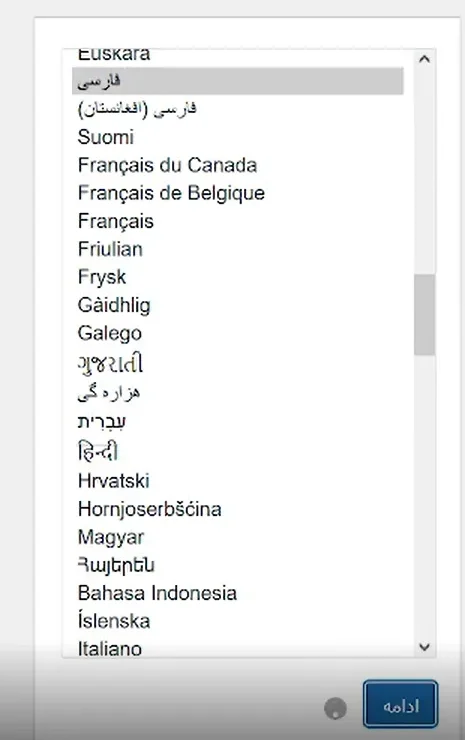
در مرحله بعدی هم گزینه خواصی وجود ندارد و گزینه ی بزن بریم را انتخاب کنید تا به مرحله ی اصلی بروید در مرحله بعدی باید نام دیتابیس و یوزر نیم وارد کنید دقت کنید اون یوزری که ساختید برای این قسمت نیست شما باید یک دیتابیس ایجاد کنید داخل phpmyadmin به آدرس localhost/phpmyadmin بروید وقتی به این قسمت رفتید یک نام کاربری و رمز عبور ازتون میخواد که باید اون یوز نیم و پسوردی که برای یوزر ایجاد کردیم انتخاب کردید این قسمت وارد کنید ولی توجه کنید باید ما phpmyadmin رو روی لاراگون خودمون نصب کنیم
توجه:در حالت عادی phpmyadmin روی لاراگون نصب نیست و شما باید بضورت جدا دانلود و نصب کنید که خیلی راحت و در این مقاله هم با هم نصبش میکنبم.
برای دانلود phpmyadmin شما باید از به سایت www.phpmyadmin.net بروید و به قسمت دانلود بروید و آخرین نسخه رو دانلود کنید یا روی دانلود کلیک کنید تا نسخه ی 5.2.2 برای شما دانلود شود.
بعد از دانلود phpmyadmin باید آن را در مسیر laragon>etc>apps قرار دهید به این مسیر بروید و فایل مربوطه رو اونجا قرار بدید و اکسترکت کنید اینجا پایان کار نیست دقت کنید تازه مسیر ما شروع شده وقتی اون رو اکسترکت کردید یک پوشه دیگر بنام phpmyadmin ایجاد کنید و فایل های داخل فایلی که اکسترکت کردید را داخل پوشه جدید بریزید دقت داشته باشید که حتمی فایل های مربوطه رو ببرید داخل پوشه جدید حالا دوباره به آدرس localhost/phpmyadmin بروید و یوزر نیم و پسورد خودتون رو وارد کنید و وارد بشید
به قسمت دیتابیسس یا databases کلیک کنید تا یک دیتابیس برای خودمون ایجاد کنیم نام دیتابیس رو هرچیزی دوست داشتید قرار بدید و مقدار اون رو برابر با utf8mb4-general-ci قرار دهید و روی دکمه ی کریت کلیک کنید تا دیتابیس شما ایجاد شود حالا نام دیتابیس خودتان را در وردپرس قرار دهید در قسمت بعدی شما باید نام کاربری را وارد کنید چون ایجاد نکردیم root قرار بدید و پسورد را خال بزارید
بعد از این مراحل روی فرستادن کلیک کنید و به گزینه بعدی بروید و راه اندازی نصب رو کلیک کنید و داخل اون قسمت اطلاعات سایتتون رو میخواد که شما باید برای سایتتون نام انتخاب کنید مراحل بعدی باید نام کاربری و رمز عبور برای سایت خودتون قرار بدید تا هر بار که خواستید وارد شوید آن را وارد کنید
اگر به طراحی سایت علاقه مندید میتوانید مینی دوره آموزش وردپرس را مشاهده کنید.

2 پاسخ
سلام من لاراگون را وقتی نصب کردم ازم لایسنس خواست و گفت که نسخه پولی اون رو تهیه کنم چیکار کنم برای این مشکل؟
میتونین از نسخه های قدیمی تر استفاده کنید