کانال وبیلیو ساخته شد ، برای نکات بیشتر کانال را دنبال کنید


نصب وردپرس روی زمپ سرور با سلام و درود خدمت شما دوستان عزیز به آموزش نصب زمپ خیلی خوش آمدید در این مقاله میخواهیم وردپرس را روی لوکال هاست نصب و راه اندازی کنیم این کار فقط روی ویندوز شما انجام میشود و به هیچ چیزی که هزینه بر باشد نیازی ندارید و فقط به […]
با سلام و درود خدمت شما دوستان عزیز به آموزش نصب زمپ خیلی خوش آمدید در این مقاله میخواهیم وردپرس را روی لوکال هاست نصب و راه اندازی کنیم این کار فقط روی ویندوز شما انجام میشود و به هیچ چیزی که هزینه بر باشد نیازی ندارید و فقط به نرم افزار زمپ و وردپرس نیاز دارید
در این آموزش شما فرایند کامل این کار را کاملا یاد خواهید گرفت اگر شرایط دیدن ویدئو را ندارید اصلا نگران نباشید در مقاله تمام مراحل به شما گفته میشود
در اول کار ما باید زمپ را دانلود و نصب کنیم برای اینکار وارد مرورگر خودتان شوید و وارد سایت apachefriends.org شوید و نسخه ی مد نظر خودتان را دانلود کنید توجه داشته باشید که وقتی دکمه دانلود را زدید چند لحظه زمان میبرد که فرایند دانلود شروع شود پس صبور باشید و در همان صفحه بمانید وقتی فرایند شما شروع شد و دانلود کردید برنامه مورد نیاز راباید روی سیستم خودتان آن را نصب کنید
برای اینکار فایل exe ای که دانلود کردید را باز کنید تا فرایند نصب برای شما باز شود وقتی باز شد در مرحله اول مکان نصب شدن فایل های مهم این برنامه را از شما میخواهد که به ضورت خودکار روی C/XAMPP هست که تغییر ندهید این مسیر را اگر هم خواستید میتونید درایو مورد نظر خودتان را انتخاب و آنجا نصب کنید در مرحله دوم از شما زبان را میخواهد که انگلیسی باشد یا زبان دیگری که همان انگلیسی باشد بهتر است در مرحله ی بعدی قابلیت های مورد نیازی که میخواهید را از شما میپرسد
اگر برای شما مهم نیست که منابع مصرف شود میتوانید همه ی گزینه ها را انتخاب کنید وی اگر نه میخواهید منابع کمی مصرف شود میتوانید طبق تصویر زیر گزینه هایی که خاموش شدند را خاموش و گزینه هایی که روشن هستند را روشن کنید
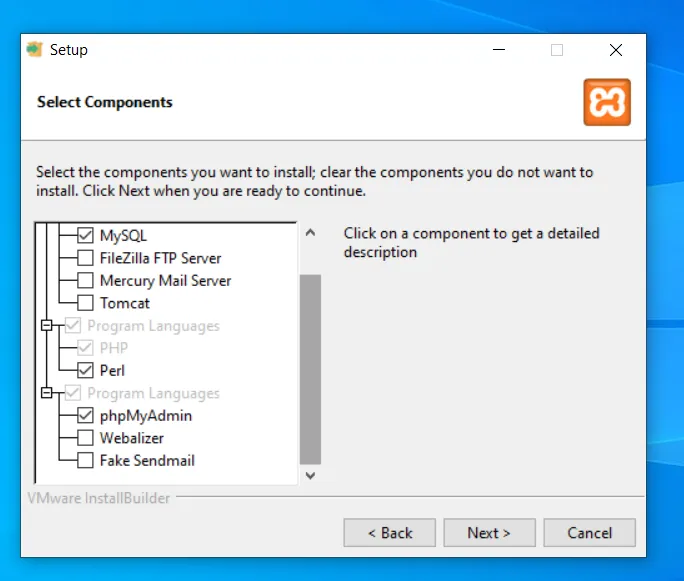
طبق تصویر بالا میتونید گزینه ها را خاموش کنید
و در مراحل بعدی گزینه های خواصی ندارند فقط به گزینه بعدی بروید و نصب کنید برنامه زمپ سرور را تبریک میگویم برامه زمپ را نصب کردید فقط مونده وردپرس را نصب کنبم
برای اینکه ما وردپرس را روی زمپ نصب کنیم نیاز به وردپرس داریم پس باید وردپرس هم دانلود کنیم برای دانلود وردپرس به سایت wordpress.org بروید و وردپرس را دانلود کنید وقتی دانلود کردید باید به مسیری که زمپ سرور را نصب کردید یا فایل روت زمپ برویم که بصورت خودکار روی c/xampp نصب میشود به درایو c بروید و پوشه ی xampp را پیدا کنید وارد پوشه بشوید و دنبال پوشه ی htdocs بگردید جایی که ما با آن کار داریم وارد پوشه htdocs بشوید و اطلاعات داخل پوشه را حذف و فایل زیپ وردپرس را آن جا قرار دهید
بعد از این کار فایل زیپ را استخراج کنید و فقط فایل های وردپرس داخل پوشه htdocs باشند باید به پوشه استخراج شده وردپرس بروید و وارد پوشه دیگر بشید تمام فایل های وردپرس را سلکت کنید و کات کنید برگردید به پوشه htdocs و آنجا فایل ها را قرار دهید و فایل های اضافه مثل فایل زیپ وردپرس و پوشه استخراج شده را حذف کنید
تبریک وردپرس شما نصب شد و فقط راه اندازی آن مانده که آن هم با هم انجام خواهیم داد
در این مرحله وارد مرورگر خودتان بشوید و عبارت localhost را در نوار بالا وارد کنید تا به مراحل راه اندازی وردپرس بروید و زبان مورد نظر خودتان را انتخاب و به مرحله بعدی بروید سپس روی بزن بریم کلیک کنید و در مرحله بعدی شما باید یک دیتابیس ایجاد کنید که خیلی راحت اینکار برای اینکه دیتابیس ایجاد کنید باید وارد phpmyadmin بشوید برای اینکار دو راه وجود دارد
اولین راه: در مرورگر خودتان عبارت localhost/phpmyadmin را سرچ کنید تا به قسمت مورد نظر بروید
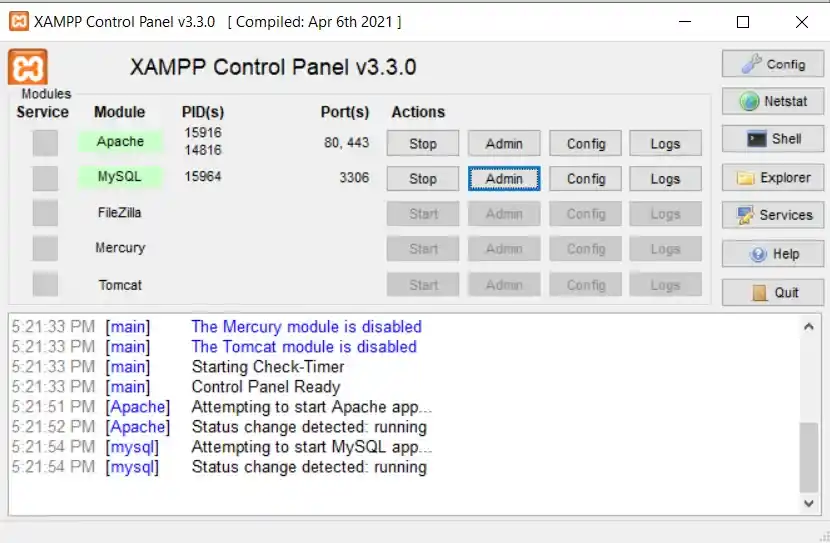
دومین راه: در کنترل پنل زمپ کنار گزینه هایی که apache و mysql را start میکنید دو گزینه به نام ادمین وجود دارد روی یکی از آنها کلیک کنید و وارد phpmyadmin خودتان شوید
وقتی وارد phpmyadmin شدید که ظاهرش را میتوانید در تصویر زیر ببینید
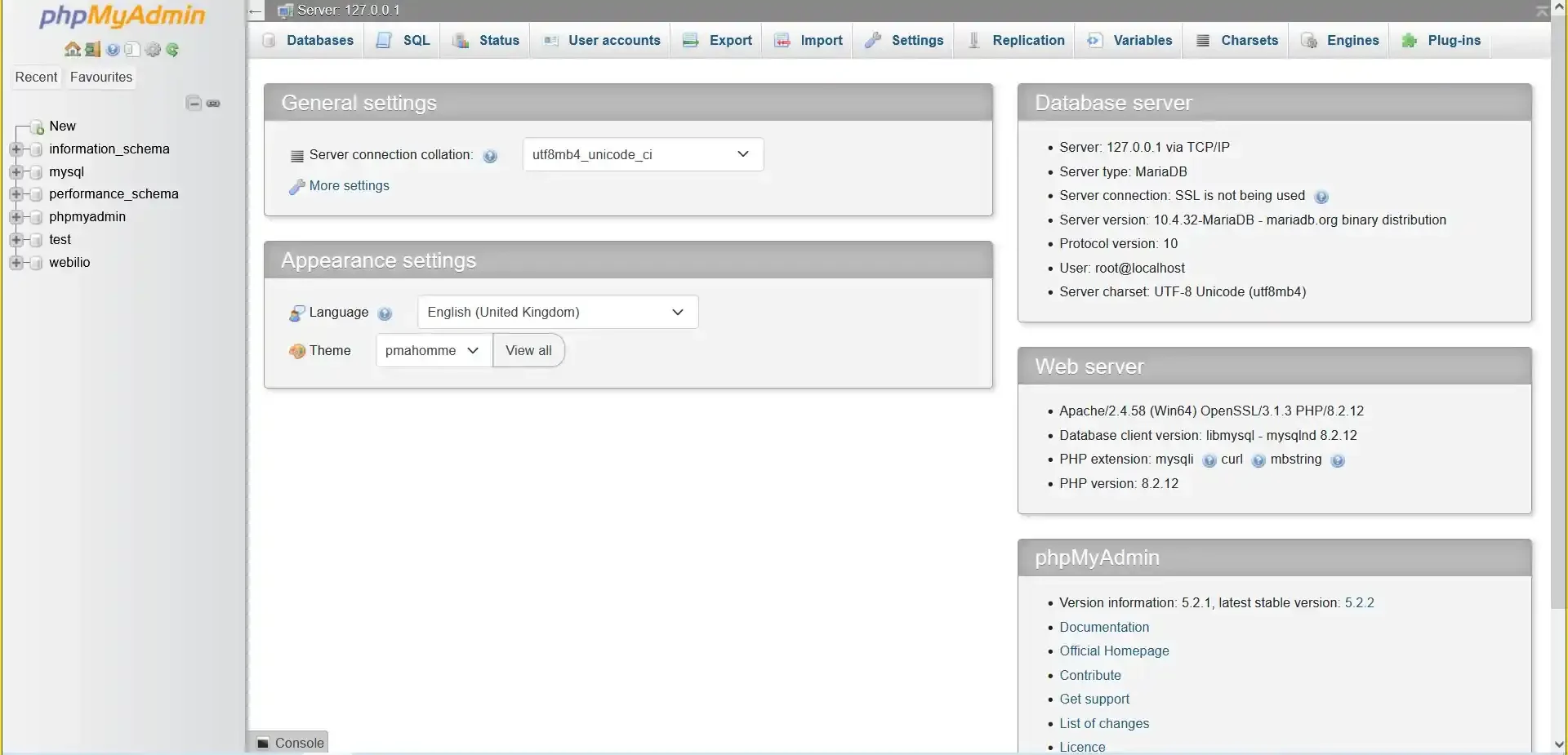
از گزینه های بالا گزینه ی databases را انتخاب کنید و به اون بخش بروید وقتی به آن بخش رفتید در آن بخش شما باید دیتابیس خودتان را ایجاد کنید
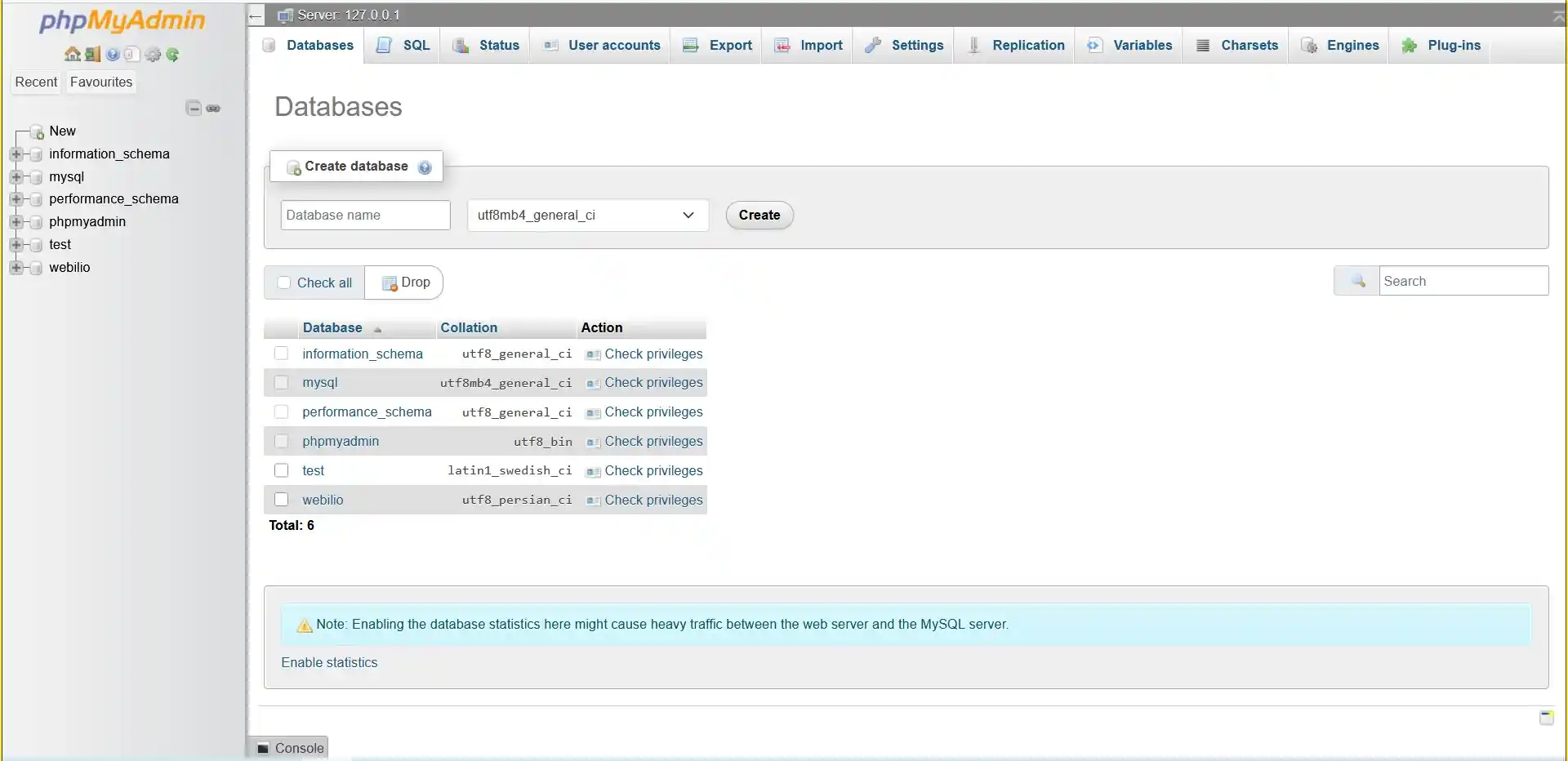
در قسمت کریت دیتابیس میتونید دیتابیس خودتان را ایجاد کنیدنام دیتابیس دلخواه هست ولی گزینه روبه رویی را روی گزینه utf8_persian_ci8 قرار دهید و دکمه کریت را بزنید حالا وارد بخشی که باید داخل آن دیتابیس خودتان را در وردپرس وارد کنید نام دیتابیسی که ایجاد کردید را وارد کنید و نام کاربری را root قرار دهید و قسمت پسورد را خالی بزارید دو گزینه بعدی هم کاری نداشته باشید و گزینه ارسال رو کلیک کنید
و به مراحل بعدی بروید بعد از این شما باید اطلاعات سایت رو وارد کنید اطلاعاتتون رو وارد کنید دقت کنید نام کاربری و رمزی که در این قسمت میزارید چیزی هست که با آن وارد وردپرس میشوید پس فراموشش نکنید و راه اندازی کنید وردپرس خودتان را
اگر هم به یادگیری وردپرس علاقه مند هستی میتونی مینی دوره آموزش وردپرس رو ببینی یا اگر نخواستی از زمپ استفاده کنی آموزش استفاده و آموزش نصب لاراگون هم آموزشش رو داریم میتونی ببینی
اگر مشکلی مثل استارت نشدن mysql برای شما اتفاق افتاد ما در مقاله رفع خطای استارت نشدن زمپ این مشکل را به 2 روش تست شده برطرف کردیم مشاهده کنید و مشکلتان را برطرف کنید

4 پاسخ
بسیار عالی و کاربردی مرسی از شما و زحماتتون
مرسی از شما دوست عزیز ❤❤
سلام و خسته نباشید
من از زمپ سرور استفاده میکنم یک مدت خیلی عالی برام کار کرد ولی بعد mysql دیگ فعال نمیشد و چند بار مجبور شدم حذف نصب کردم تا درست شده ولی همه کارایی که کردم پریده چیکار کنم برای این موضوع؟
سلام و خسته نباشید خدمت شما برای رفع مشکلتان میتونید مقاله رفع خطای استارت نشدن زمپ را مشاهده کنید