کانال وبیلیو ساخته شد ، برای نکات بیشتر کانال را دنبال کنید


در این مقاله تصمیم داریم روش آپدیت دستی وردپرس را برای شما توضیح دهیم و بررسی کنیم که چگونه میتوانیم اینکار را انجام دهیم در این روز هایی که اینترنت قطع میباشد و ما دسترسی به مخزن و سایت اصلی وردپرس نداریم پس باید وردپرس را به صورت دستی آپدیت کنیم در این مقاله هم […]
در این مقاله تصمیم داریم روش آپدیت دستی وردپرس را برای شما توضیح دهیم و بررسی کنیم که چگونه میتوانیم اینکار را انجام دهیم در این روز هایی که اینترنت قطع میباشد و ما دسترسی به مخزن و سایت اصلی وردپرس نداریم پس باید وردپرس را به صورت دستی آپدیت کنیم در این مقاله هم آپدیت روی هاست توضیح داده خواهد شد و هم آپدیت روی لوکال هاست پس نگران نباشید.
در روش اول ما وردپرس را از طریق هاست آپدیت میکنیم مرحله مهمی است و حتمی شما باید آپدیت ها را منظم انجام دهید و پشت گوش نیندازید هیچ موقع آپدیت ها را در مرحله اول ما باید وردپرس نسخه جدید را دانلود کنیم در وضعیت کنونی که دانلود وردپرس از سایت wordpress.org مقدور نیست ما باید از سایت های دیگر دانلود کنیم که ما در مقاله لیست سایت های دانلود افزونه سایت هایی رو معرفی کردیم که هم افزونه وردپرس را میتوانید دانلود کنید و هم وردپرس را
در مرحله دوم وقتی وردپرس را دانلود کردیم موقع آپلود آن روی هاست خودمان هست به کنترل پنل هاست سی پنل میرویم و به قسمت فایل منیجر میرویم و وارد پوشه public_html میرویم وردپرس ما در آن قسمت نصب میباشد. در آموزشی که مشاهده میکنید وردپرسی که در ساب فولدر بود رو آپدیت کردیم (در مقالات بعدی به صورت کامل ساب فولدر را توضیح خواهیم داد به شما و لینکش را در همین قسمت قرار میدهیم.) وردپرس شما در پوشه اصلی میباشد که باید آپدیت کنید خب همان قسمت وردپرس را باید آپلود کنید
در قسمت بالایی سی پنل چندین قسمت وجود دارد که شما با گزینه upload کار دارید در تصویر زیر میتوانید مشاهده کنید.

در تصویر بالا میتوانید مشاهده کنید
روی گزینه upload کلیک کنید وقتی روی این گزینه کلیک کردید به صفحه ی دیگر ارجاع میشید که در تصویر زیر میتوانید مشاهده کنید و شما باید روی گزینه select file کلیک کنید و وردپرس که دانلود کردید را انتخاب کنید تا آپلود شود.
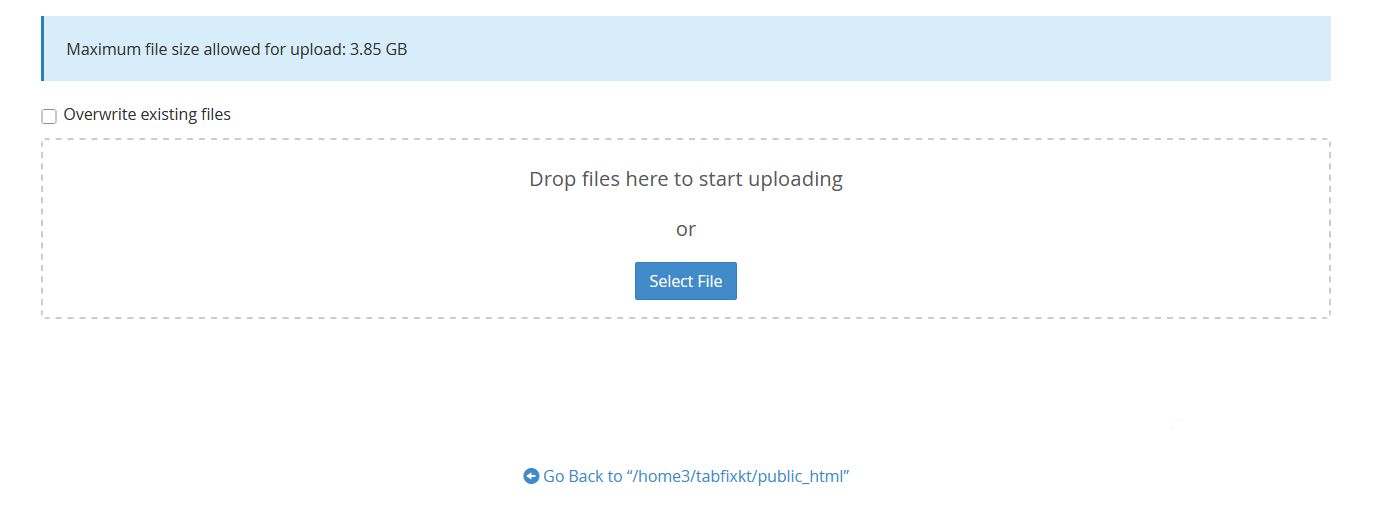
وقتی وردپرس برای شما آپلود شد در قسمت اصلی میتوانید مشاهده کنید در نوار بالای سی پنل گزینه Extract را کلیک کنید تا پوشه وردپرس اکسترکت بشود و از فایل فشرده خارج شود
خب ما العان باید فایل های قبلی وردپرس را حذف کنیم نکته: همه فایل ها حذف شوند به جز فایل های wp-content و .htaccess و wp-config.php این سه فایل به هیچ عنوان نباید حذف بشوند.
اطلاعات اصلی و دیتا وردپرس ما در این سه فایل هستند ما نمیخواهیم اطلاعات و سایت مون پاک بشه پس همه فایل ها را به جز این سه تا فایل پاک میکنیم
وارد پوشه وردپرس نسخه جدید که آپلود کردیم میشیم و تمامی فایل ها را سلکت میکنیم به جز wp-content و .htaccess و wp-config.php این سه فایل چون این سه فایل را ما داخل روت اصلی داریم فایل هایی که سلکت شدند را move میدیم توی پوشه public_html و شما موفق شدید وردپرس را به صورت دستی آپدیت کنید (دقت کنید حتمی شما باید بعد از آپدیت فایل های اضافی را پاک کنید مثل فایل زیپ وردپرس و پوشه ای که اکسترکت شده از وردپرس را حذف کنید تا فضای اضافه اشغال نکند)
در این روش تفاوت چندانی با مراحل قبل که توضیح دادیم ندارد تنها تفاوت این است که در این روش ما باید تمامی کار هایی که در هاست انجام دادیم را روی روت لوکال هاست خودمان باشد روت لوکال هاست شما بستگی به نرم افزار که برای لوکال استفاده میکنید دارد.
